

Hướng dẫn đọc sách trên web
Truy cập Thư viện cá nhân và chọn sách cần đọc
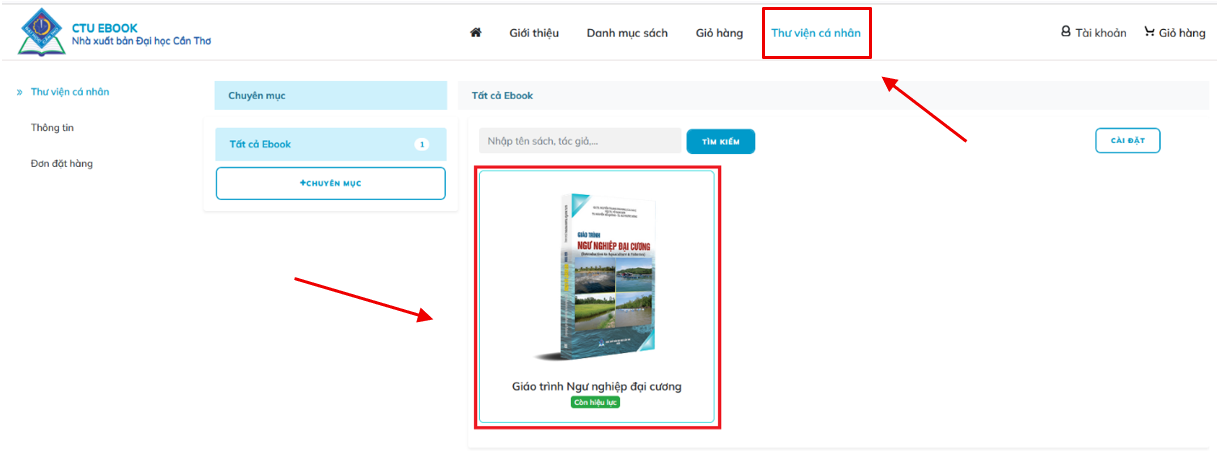
Tại trang chủ của website, nhấn chọn mục Thư viện cá nhân trên thanh menu điều hướng ở góc trên bên phải.
Hệ thống sẽ hiển thị danh sách các sách bạn đã sở hữu tại Thư viện cá nhân. Tìm và click chọn vào ảnh bìa cuốn sách bạn muốn đọc (Ví dụ: Giáo trình Ngư nghiệp đại cương).
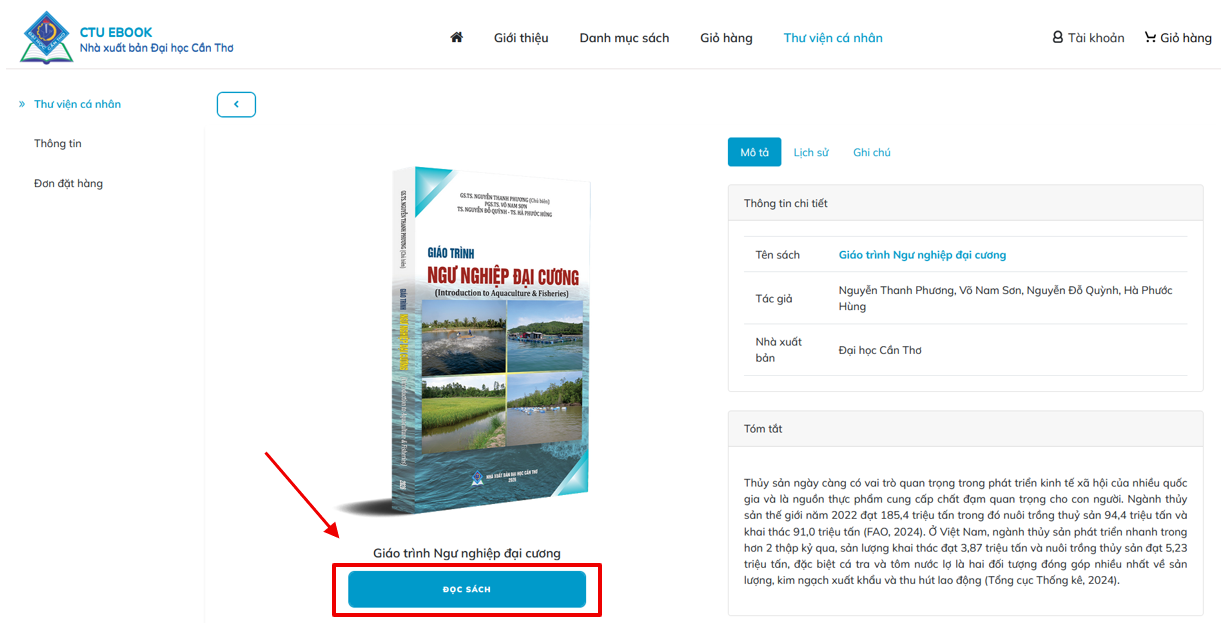
Giao diện sẽ chuyển sang màn hình thông tin chi tiết của cuốn sách bao gồm: Tên sách, tác giả, nhà xuất bản, tóm tắt nội dung, lịch sử đọc...
Nhấn vào nút ĐỌC SÁCH màu xanh dương nằm ngay phía dưới ảnh bìa sách để bắt đầu mở giao diện đọc trực tuyến.
Giao diện đọc sách tổng quan
Hệ thống hiển thị giao diện đọc sách chuyên dụng với bố cục hiển thị hai trang song song tối ưu cho trải nghiệm người dùng.
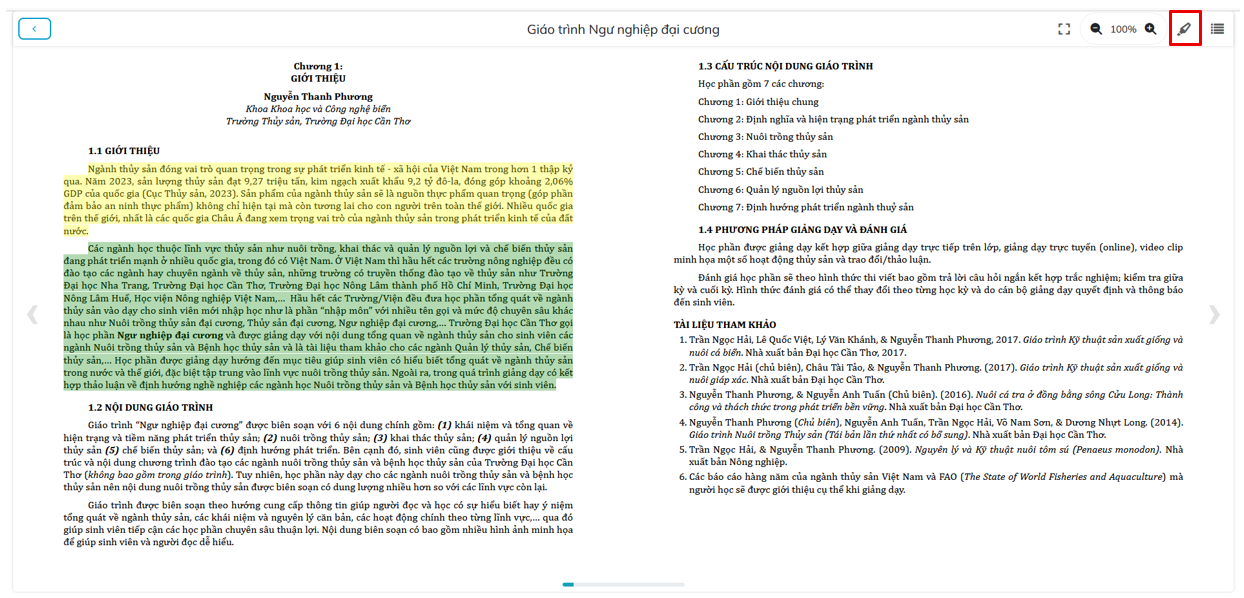
Phía trên cùng là thanh công cụ hỗ trợ người đọc bao gồm các tính năng: Quay lại trang trước, Tên sách đang đọc, Phóng to/Thu nhỏ, Chế độ toàn màn hình, Xem danh sách bình chú và Menu mục lục.
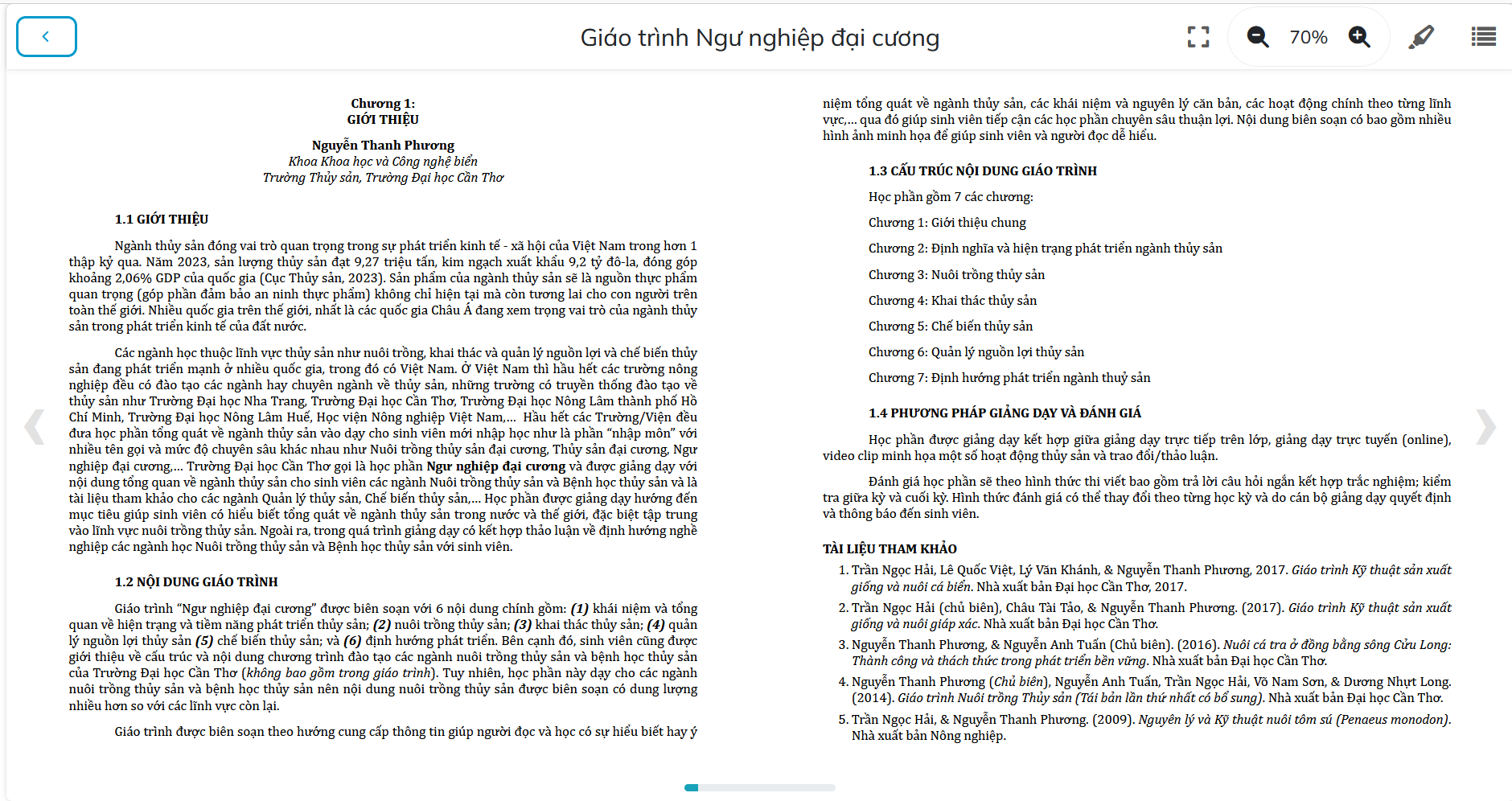
Thao tác chuyển trang (Lật trang)
Nhấn chọn biểu tượng mũi tên "<" (ở mép bên trái màn hình) để quay lại trang trước đó.
Nhấn chọn biểu tượng mũi tên ">"(ở mép bên phải màn hình) để chuyển sang các trang tiếp theo.
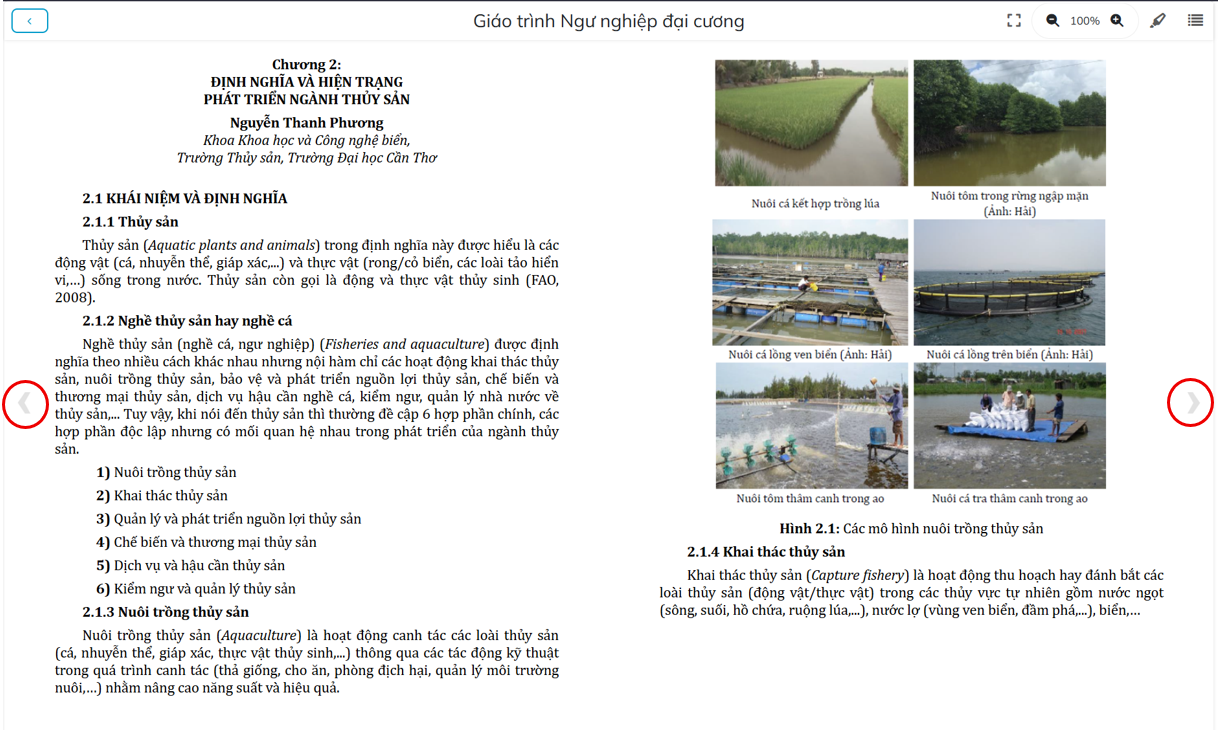
Sử dụng tính năng Mục lục để điều hướng nhanh
Để di chuyển nhanh đến một chương hoặc một phần bất kỳ trong sách, nhấn chọn biểu tượng Mục lục (hình danh sách gạch đầu dòng) ở góc trên cùng bên phải màn hình.
Bảng Mục lục sẽ trượt ra từ phía bên phải. Tại đây, bạn chỉ cần click chọn vào tiêu đề chương hoặc mục mong muốn (Ví dụ: Chương 1: GIỚI THIỆU) để chuyển nhanh đến trang tương ứng.
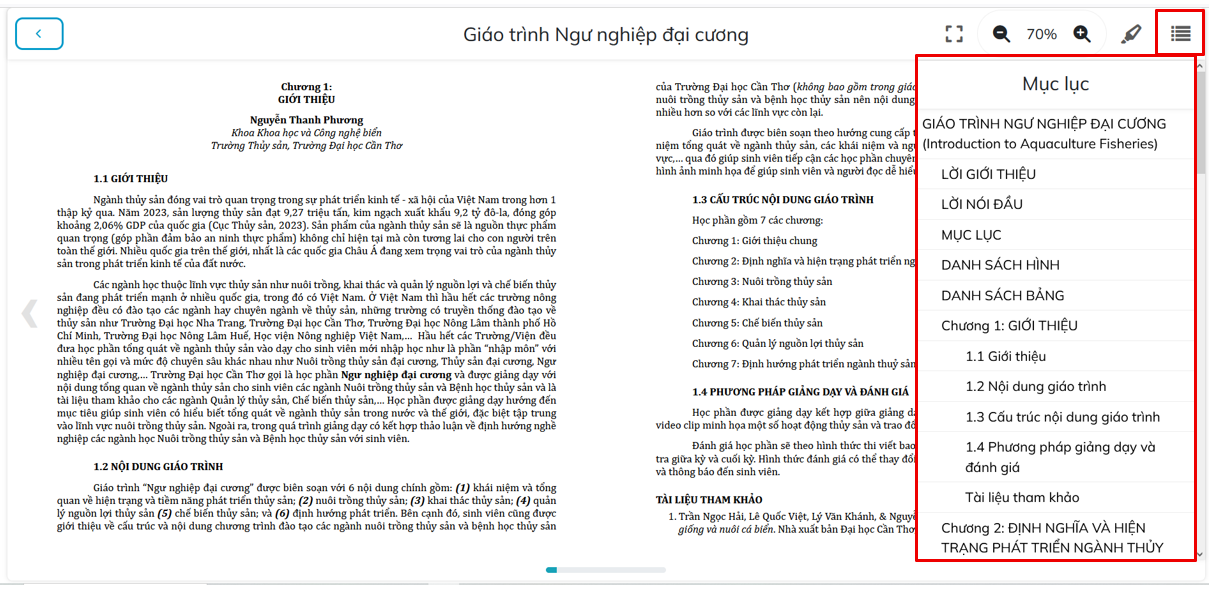
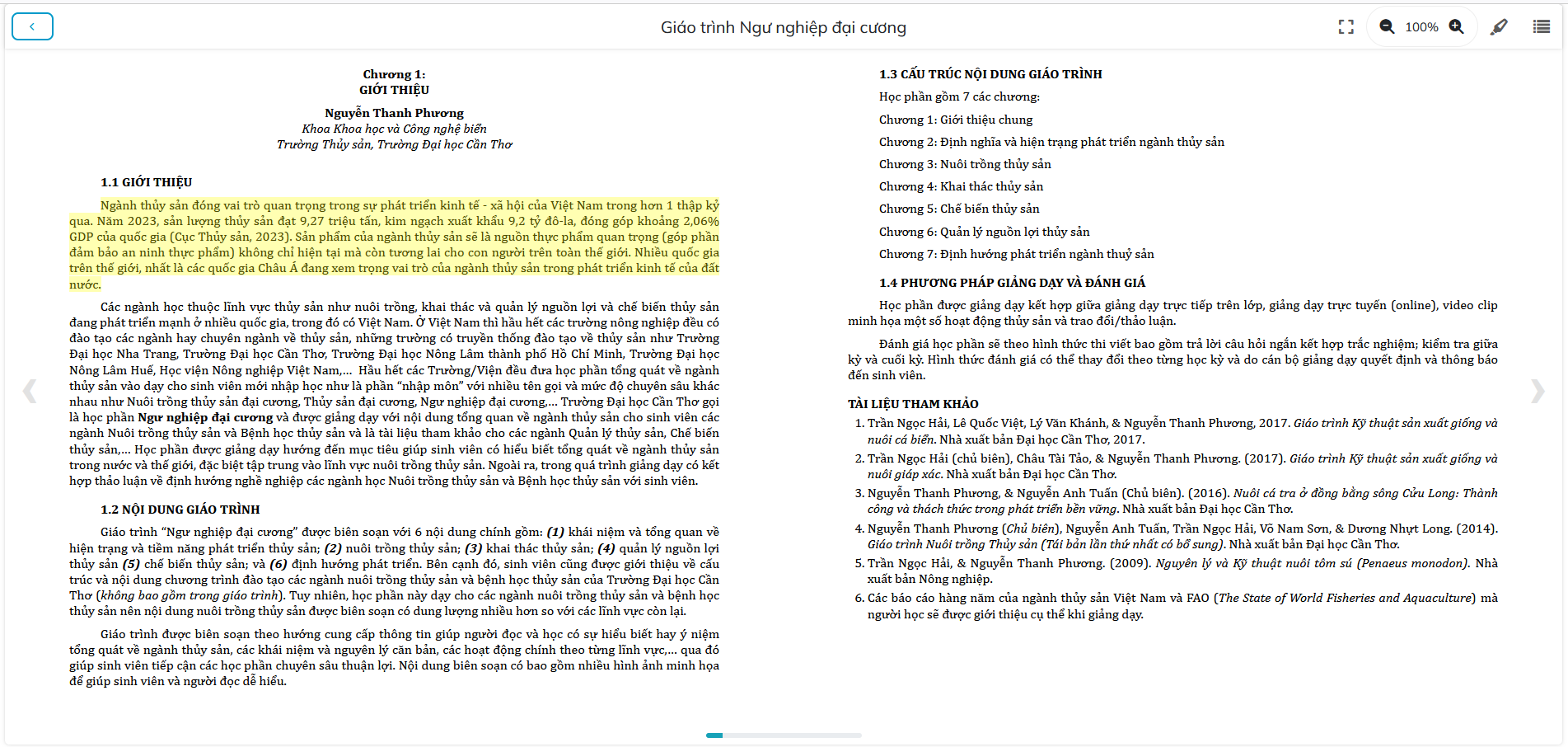
Chọn nội dung để Highlight
Độc giả di chuyển vào nội dung và quét 1 đoạn mình muốn Highlight, sau đó sẽ hiển thị hộp thoại và chọn
Khi muốn đánh dấu dòng, dùng chuột bôi đen đoạn văn bản cần lưu ý trực tiếp trên trang sách.
Một cửa sổ popup Bình chú sẽ tự động hiển thị. Nhấn chọn nút màu vàng.
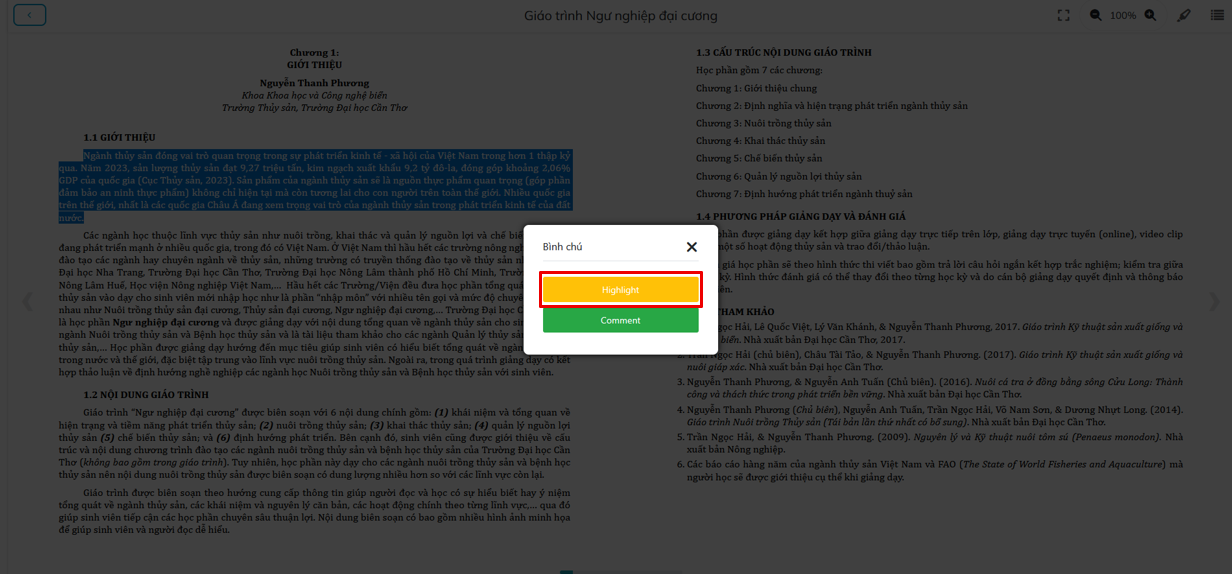
Đoạn văn bản được chọn sẽ được tô màu nền vàng nổi bật giúp bạn dễ dàng theo dõi và ôn tập lại sau này.
Sử dụng tính năng Comment (Tạo ghi chú cá nhân)
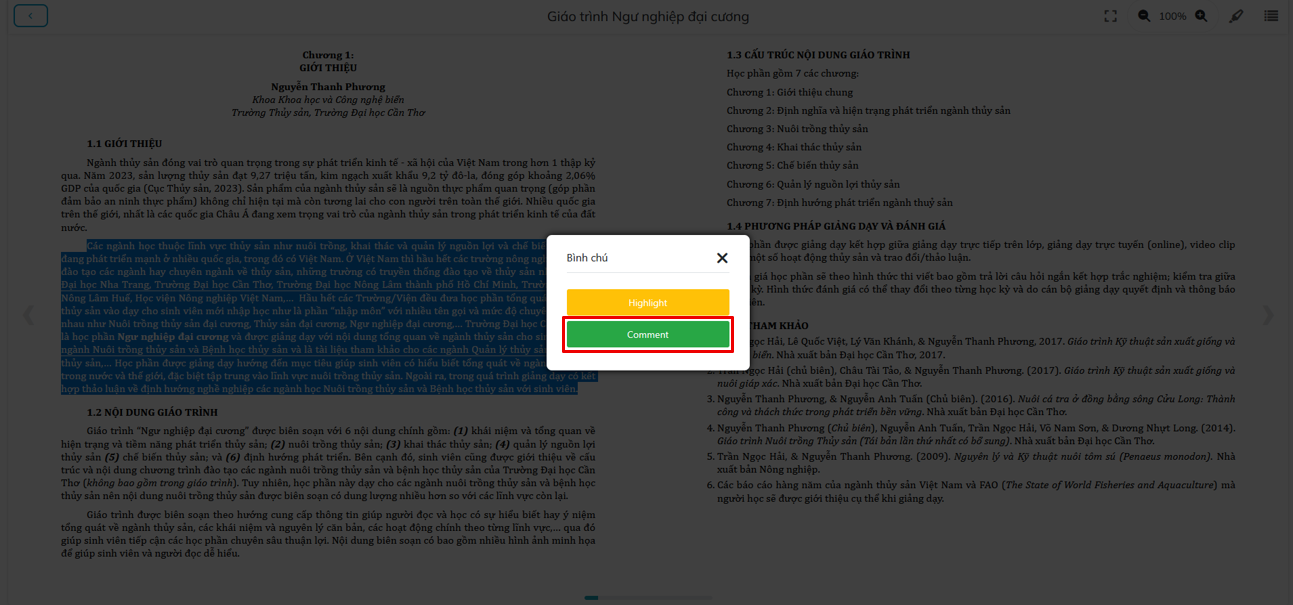
Tương tự như highlight, bôi đen đoạn văn bản cần ghi chú. Trên cửa sổ popup hiển thị, nhấn chọn nút màu xanh lá.
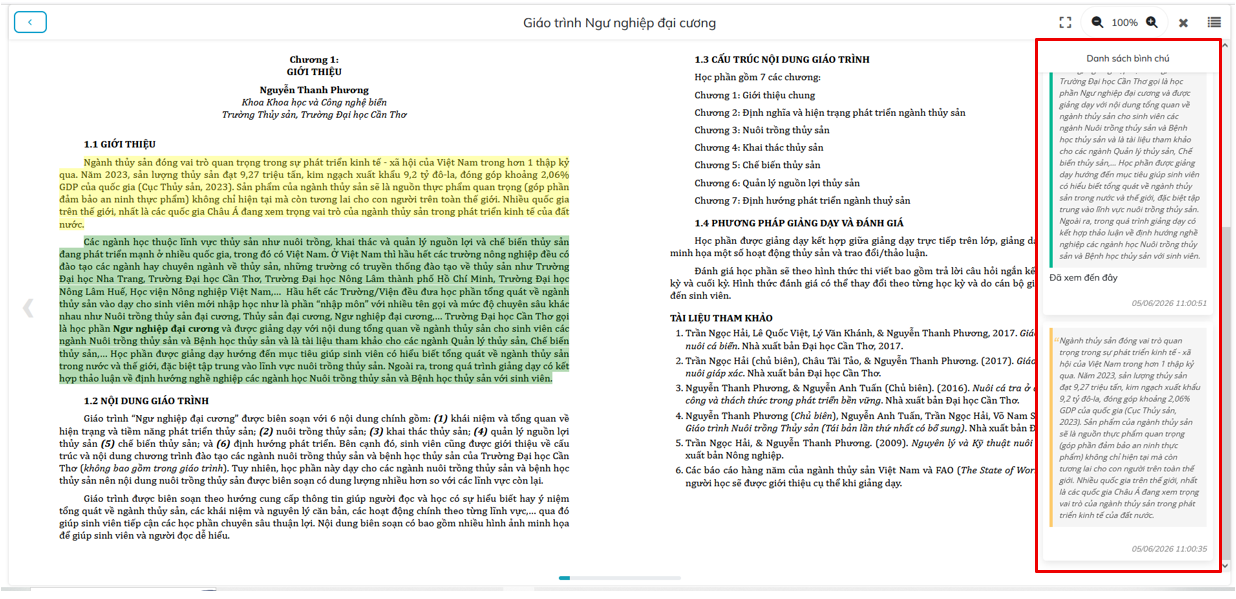
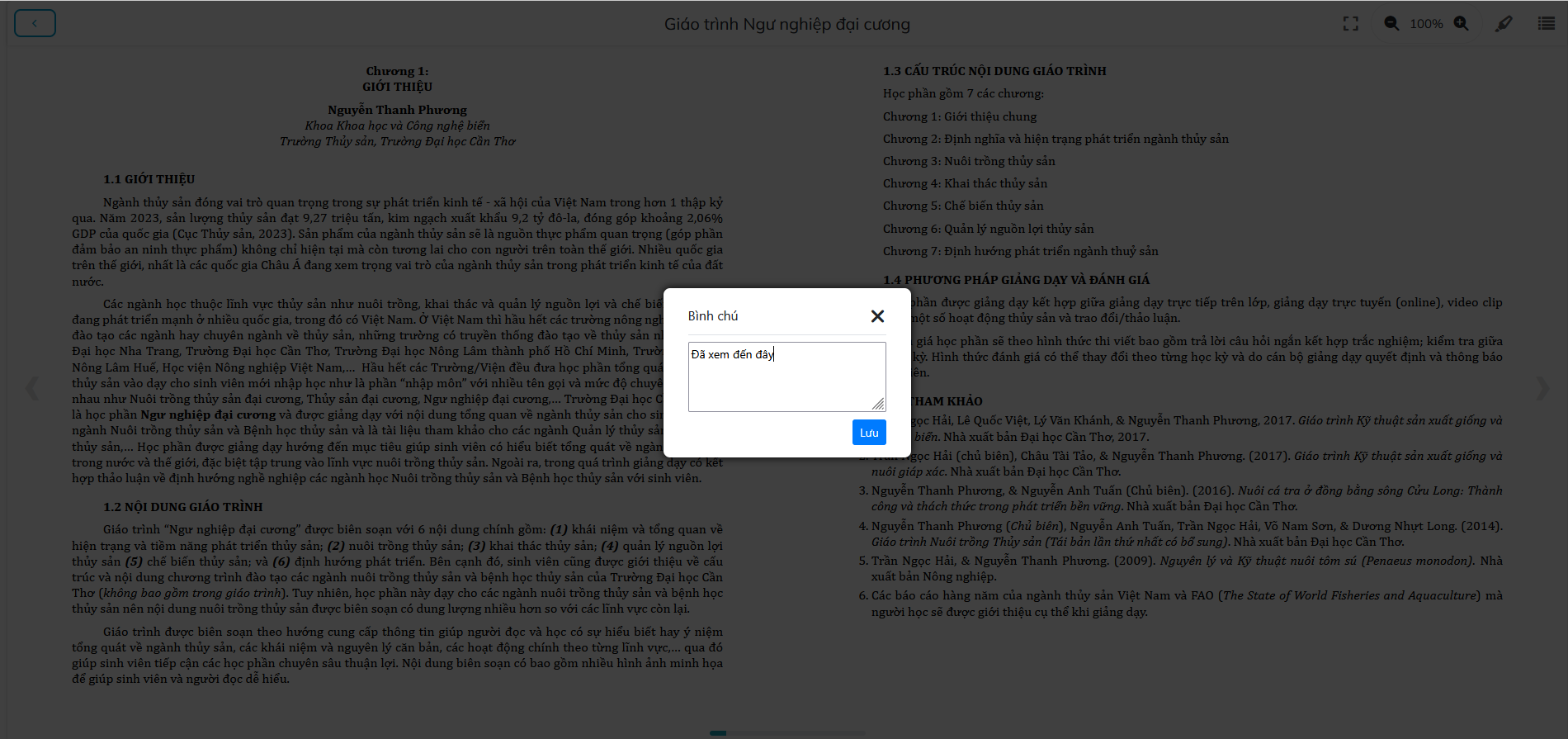
Nhập nội dung ghi chú của bạn vào ô soạn thảo (Ví dụ: "Đã xem đến đây") trong cửa sổ vừa hiện ra và nhấn nút "Lưu" để hoàn tất.
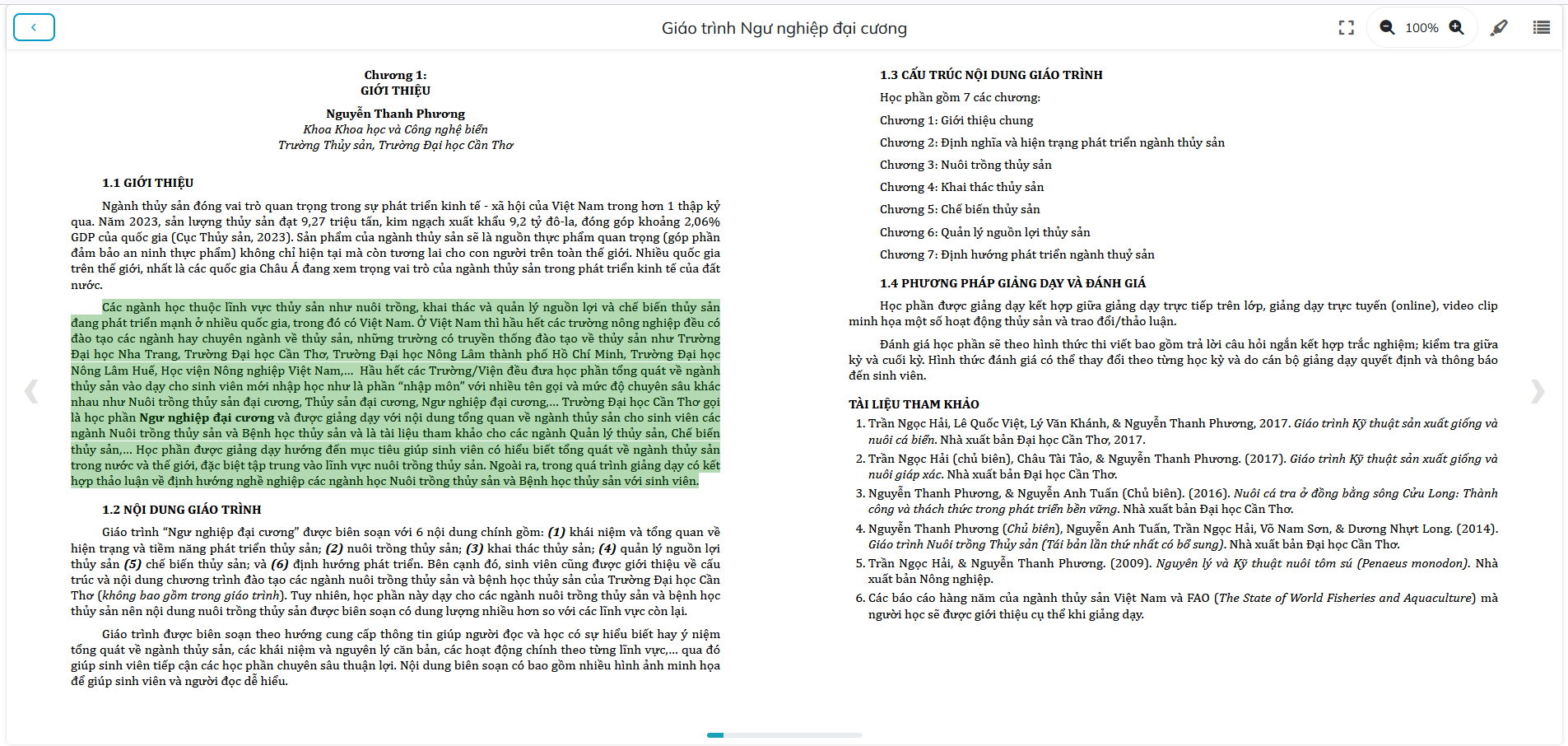
Nội dung độc giả Comment sẽ được tô màu xanh.
Quản lý danh sách Bình chú và Ghi chú
Để xem lại toàn bộ các đoạn văn bản đã highlight hoặc các ghi chú cá nhân đã tạo, nhấn chọn biểu tượng Bình chú ( ) trên thanh công cụ phía trên bên phải.
Hệ thống sẽ mở thanh panel "Danh sách bình chú" ở bên phải màn hình, tổng hợp đầy đủ các đoạn văn bản được đánh dấu, nội dung ghi chú đi kèm và mốc thời gian cụ thể.